La gestion de vos emails professionnels nécessite une configuration adaptée à vos différents appareils. Le service 1&1 webmail, proposé par IONOS, offre une solution complète pour accéder à votre messagerie depuis n'importe quel terminal. Que vous travailliez sur ordinateur, smartphone ou tablette, la synchronisation de vos messages garantit une continuité dans vos échanges professionnels. La plateforme combine l'accès via navigateur web et la possibilité de configurer des clients de messagerie dédiés grâce aux protocoles IMAP et SMTP. Cette flexibilité permet d'adapter votre environnement de travail selon vos préférences et vos besoins quotidiens. Maîtriser la configuration sur chaque type d'appareil vous fait gagner un temps précieux et améliore votre productivité.
Découvrir les fonctionnalités de la messagerie IONOS
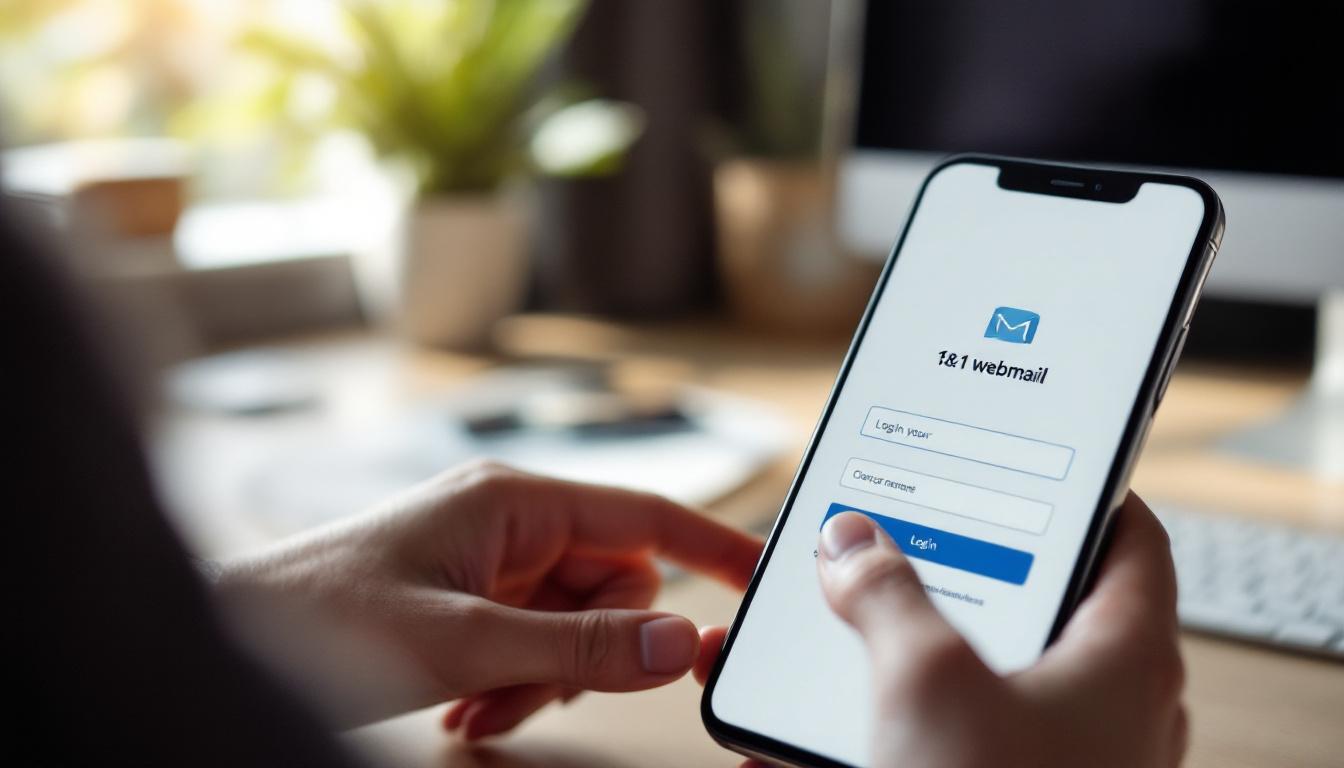
Le service de messagerie 1&1 webmail se distingue par son interface intuitive et ses capacités de stockage généreuses. L'accès direct via navigateur ne requiert aucune installation logicielle. Vous consultez vos emails en vous connectant simplement au portail web avec vos identifiants.
Les utilisateurs bénéficient d'un carnet d'adresses intégré qui centralise tous leurs contacts professionnels. La fonction de filtrage automatique trie les messages entrants selon des règles personnalisables. Les dossiers personnalisés organisent votre correspondance par projet, client ou priorité.
La protection antispam filtre automatiquement les courriers indésirables avant qu'ils n'atteignent votre boîte de réception. Les paramètres de sécurité avancés incluent la vérification en deux étapes et le chiffrement des communications. L'archivage automatique conserve vos messages importants sans encombrer votre espace de travail principal.
La synchronisation multi-appareils représente un avantage majeur pour les professionnels mobiles. Un email lu sur votre smartphone apparaît comme lu sur votre ordinateur. Les brouillons enregistrés sur un appareil restent accessibles depuis tous vos terminaux. Cette cohérence simplifie la gestion quotidienne de votre messagerie.
L'interface responsive s'adapte automatiquement à la taille de votre écran. Les fonctions de recherche avancée localisent rapidement un message spécifique parmi des milliers d'emails. Les signatures personnalisables ajoutent une touche professionnelle à chaque envoi. La gestion des pièces jointes accepte des fichiers volumineux, facilitant le partage de documents importants avec vos correspondants.
Étapes de configuration sur un ordinateur
La configuration d'un client de messagerie sur votre ordinateur commence par le choix du logiciel adapté. Microsoft Outlook, Mozilla Thunderbird ou Apple Mail représentent les options les plus courantes. Chaque application propose une procédure d'ajout de compte légèrement différente, mais les informations requises restent identiques.
Pour ajouter votre compte dans Outlook, accédez aux paramètres de compte via le menu Fichier. Sélectionnez l'option d'ajout manuel de compte plutôt que la configuration automatique. Cette méthode garantit le contrôle total des paramètres de connexion. Voici les étapes détaillées :
- Ouvrez les paramètres de votre client de messagerie et choisissez l'ajout manuel d'un compte
- Saisissez votre adresse email complète et votre mot de passe associé
- Sélectionnez le type de compte IMAP pour conserver les messages sur le serveur
- Configurez le serveur entrant avec l'adresse imap.ionos.fr sur le port 993 avec SSL activé
- Paramétrez le serveur sortant avec smtp.ionos.fr sur le port 587 avec authentification STARTTLS
- Vérifiez que l'authentification requiert votre adresse email complète comme identifiant
- Testez la connexion avant de finaliser la configuration
Les paramètres de serveur doivent être saisis avec précision. Une erreur de port ou de protocole de sécurité empêche la connexion. Le port 993 pour la réception utilise le chiffrement SSL/TLS complet. Le port 587 pour l'envoi fonctionne avec STARTTLS, une méthode de chiffrement progressive.
Thunderbird simplifie la configuration grâce à sa détection automatique des paramètres serveur. L'application reconnaît automatiquement les serveurs IONOS après la saisie de votre adresse email. Vous confirmez simplement les paramètres proposés avant de lancer la synchronisation initiale.
Sur Mac, Apple Mail détecte également les réglages appropriés. Le système macOS intègre nativement la gestion des comptes de messagerie dans les Préférences Système. Cette centralisation facilite l'ajout de plusieurs comptes professionnels. La synchronisation avec le trousseau iCloud protège vos mots de passe sur tous vos appareils Apple.
Après la configuration réussie, la première synchronisation télécharge vos messages existants. Ce processus prend quelques minutes selon le volume de votre boîte de réception. Les dossiers IMAP reproduisent la structure de votre messagerie en ligne. Toute modification effectuée dans le client se répercute immédiatement sur le serveur.
Paramétrer votre messagerie sur appareils mobiles
Les smartphones Android intègrent une application Email native capable de gérer plusieurs comptes simultanément. L'ajout d'un compte 1&1 webmail s'effectue depuis les paramètres de l'application. Sélectionnez l'option d'ajout de compte puis choisissez le type IMAP/SMTP plutôt que Exchange.
L'interface Android demande d'abord votre adresse email complète. Le système tente une configuration automatique qui échoue parfois avec les comptes IONOS. Optez alors pour la configuration manuelle. Saisissez imap.ionos.fr comme serveur entrant avec le port 993 et la sécurité SSL/TLS.
Le serveur sortant requiert l'adresse smtp.ionos.fr avec le port 587. Activez l'option STARTTLS dans les paramètres de sécurité. L'authentification nécessite votre adresse email complète comme nom d'utilisateur. Certains appareils Samsung proposent une application Email distincte avec des options supplémentaires de personnalisation.
Sur iPhone et iPad, l'application Mail d'Apple gère nativement les comptes IMAP. Accédez aux Réglages puis à la section Mail. Touchez Comptes puis Ajouter un compte. Sélectionnez Autre plutôt que les options prédéfinies Google ou Yahoo.
L'écran de configuration demande vos informations personnelles : nom affiché, adresse email, mot de passe et description du compte. Après validation, iOS propose les paramètres IMAP. Le système détecte parfois automatiquement les serveurs IONOS. Vérifiez que les ports correspondent bien aux recommandations officielles.
Les applications tierces comme Gmail ou Outlook Mobile offrent des fonctionnalités supplémentaires. Gmail permet d'ajouter des comptes externes tout en conservant son interface familière. Outlook Mobile intègre un calendrier et des outils de productivité avancés. Ces applications synchronisent vos emails via les mêmes protocoles IMAP et SMTP.
La synchronisation mobile consomme de la batterie et des données mobiles. Ajustez la fréquence de vérification selon vos besoins. Une vérification toutes les 15 minutes représente un bon compromis entre réactivité et économie d'énergie. Les notifications push instantanées nécessitent une connexion permanente au serveur.
Résoudre les difficultés de connexion courantes
L'erreur d'authentification représente le problème le plus fréquent lors de la configuration. Vérifiez d'abord que votre mot de passe est correct en vous connectant au webmail via navigateur. Un changement récent de mot de passe nécessite une mise à jour dans tous vos clients de messagerie.
Les restrictions de pare-feu bloquent parfois les connexions aux serveurs de messagerie. Les réseaux d'entreprise filtrent certains ports pour des raisons de sécurité. Le port 587 pour SMTP fonctionne généralement mieux que le port 25 dans ces environnements. Contactez votre administrateur réseau si les problèmes persistent sur votre lieu de travail.
Les messages qui restent bloqués dans la boîte d'envoi signalent souvent un problème de serveur sortant. Vérifiez que l'authentification SMTP est bien activée. Certains fournisseurs d'accès Internet bloquent l'envoi d'emails via des serveurs externes. Utilisez alors le serveur SMTP de votre FAI tout en conservant la réception via IMAP IONOS.
La synchronisation incomplète des dossiers provient parfois de limitations du client de messagerie. Les dossiers IMAP spéciaux comme les brouillons ou les éléments envoyés nécessitent un mappage correct. Accédez aux paramètres avancés de votre compte pour vérifier que chaque dossier pointe vers le bon emplacement serveur.
Les pièces jointes volumineuses échouent lorsqu'elles dépassent la limite du serveur. IONOS accepte généralement des fichiers jusqu'à 50 Mo par message. Divisez les fichiers plus volumineux ou utilisez un service de partage en ligne. Les liens de téléchargement remplacent avantageusement les pièces jointes massives.
Un compte qui se déconnecte régulièrement indique un conflit de synchronisation. Supprimez le compte de votre appareil puis ajoutez-le à nouveau avec une configuration propre. Cette réinitialisation résout la majorité des problèmes persistants. Sauvegardez vos messages locaux avant cette manipulation si vous utilisez le protocole POP3.
Les messages marqués comme spam par erreur nécessitent un apprentissage du filtre. Marquez les emails légitimes comme non-spam pour améliorer la détection future. Les listes blanches autorisent systématiquement certains expéditeurs. Consultez régulièrement votre dossier spam pour récupérer les faux positifs.
Renforcer la protection de votre compte messagerie
La sécurité de votre messagerie professionnelle commence par un mot de passe robuste. Combinez au minimum 12 caractères incluant majuscules, minuscules, chiffres et symboles. Évitez les informations personnelles facilement devinables comme votre date de naissance. Un gestionnaire de mots de passe génère et stocke des codes complexes pour chaque service.
L'authentification à deux facteurs ajoute une couche de protection supplémentaire. Cette fonction requiert un code temporaire en plus de votre mot de passe habituel. IONOS propose cette option dans les paramètres de sécurité de votre compte. Activez-la même si elle complique légèrement la procédure de connexion.
Les sessions actives doivent être surveillées régulièrement. Consultez la liste des appareils connectés à votre compte depuis l'interface web. Déconnectez immédiatement tout terminal non reconnu. Cette vérification détecte les accès non autorisés avant qu'ils ne causent des dommages.
Les tentatives de phishing ciblent particulièrement les comptes de messagerie professionnels. Méfiez-vous des emails demandant vos identifiants ou informations bancaires. Vérifiez l'adresse de l'expéditeur avec attention. Les escrocs imitent les domaines légitimes en modifiant un seul caractère.
Le chiffrement des communications protège vos messages pendant leur transit. Les protocoles SSL/TLS configurés correctement empêchent l'interception de vos emails. Vérifiez que tous vos appareils utilisent ces protocoles sécurisés. Une connexion non chiffrée expose vos données aux regards indiscrets sur les réseaux publics.
Les sauvegardes régulières préservent vos données importantes. Exportez périodiquement vos emails vers un fichier local. Les formats PST pour Outlook ou MBOX pour Thunderbird conservent l'intégralité de vos messages. Stockez ces archives sur un disque externe ou un service cloud sécurisé.
La déconnexion systématique après utilisation limite les risques sur les ordinateurs partagés. Ne cochez jamais l'option "rester connecté" sur un terminal public. Videz le cache et les cookies du navigateur après avoir consulté votre messagerie sur un poste qui ne vous appartient pas. Ces précautions simples évitent les accès frauduleux à votre compte.