WeTransfer s'impose comme une solution incontournable pour l'envoi de fichiers volumineux. Ce service en ligne, simple d'utilisation et efficace, permet de transférer rapidement des documents de grande taille sans encombrer les boîtes mail. Que vous soyez un professionnel devant partager des présentations conséquentes ou un particulier souhaitant envoyer des albums photos, WeTransfer offre une alternative pratique aux méthodes traditionnelles. Examinons en détail comment tirer le meilleur parti de cet outil pour simplifier vos transferts de fichiers.
Présentation de WeTransfer : fonctionnalités et avantages
WeTransfer est une plateforme de transfert de fichiers en ligne qui se distingue par sa simplicité et son efficacité. Fondée en 2009 aux Pays-Bas, cette entreprise s'est rapidement imposée comme une référence dans le domaine du partage de fichiers volumineux. Le principe est simple : permettre aux utilisateurs d'envoyer des fichiers trop lourds pour être transmis par e-mail classique.
Les principales caractéristiques de WeTransfer incluent :
- La possibilité d'envoyer jusqu'à 2 Go de fichiers gratuitement
- Une interface épurée et intuitive
- Aucune inscription requise pour l'utilisation de base
- La compatibilité avec tous les types de fichiers
- Un délai de stockage de 7 jours pour les transferts gratuits
L'un des avantages majeurs de WeTransfer réside dans sa facilité d'utilisation. Pas besoin de créer un compte ou de télécharger un logiciel : il suffit de se rendre sur le site web pour commencer à transférer des fichiers. Cette accessibilité en fait un outil apprécié tant des professionnels que des particuliers.
WeTransfer propose également une version payante, WeTransfer Pro, qui offre des fonctionnalités supplémentaires telles que :
- Des transferts jusqu'à 20 Go
- Un stockage illimité
- La personnalisation de l'URL de téléchargement
- La protection par mot de passe
- Le contrôle des téléchargements
Ces options avancées répondent aux besoins des utilisateurs réguliers et des entreprises qui nécessitent une solution de transfert plus robuste et sécurisée.
En termes de sécurité, WeTransfer utilise le protocole HTTPS pour chiffrer les données pendant le transfert. De plus, les fichiers sont automatiquement supprimés des serveurs après la période de stockage, ce qui garantit une certaine confidentialité des données.
L'interface utilisateur de WeTransfer est souvent saluée pour son design minimaliste et attrayant. La plateforme collabore régulièrement avec des artistes pour afficher des fonds d'écran créatifs, transformant ainsi l'expérience de transfert de fichiers en un moment visuellement agréable.
Comment utiliser WeTransfer : guide étape par étape
L'utilisation de WeTransfer est un processus simple qui ne nécessite que quelques étapes. Voici un guide détaillé pour vous aider à envoyer vos premiers fichiers :
1. Accédez au site web
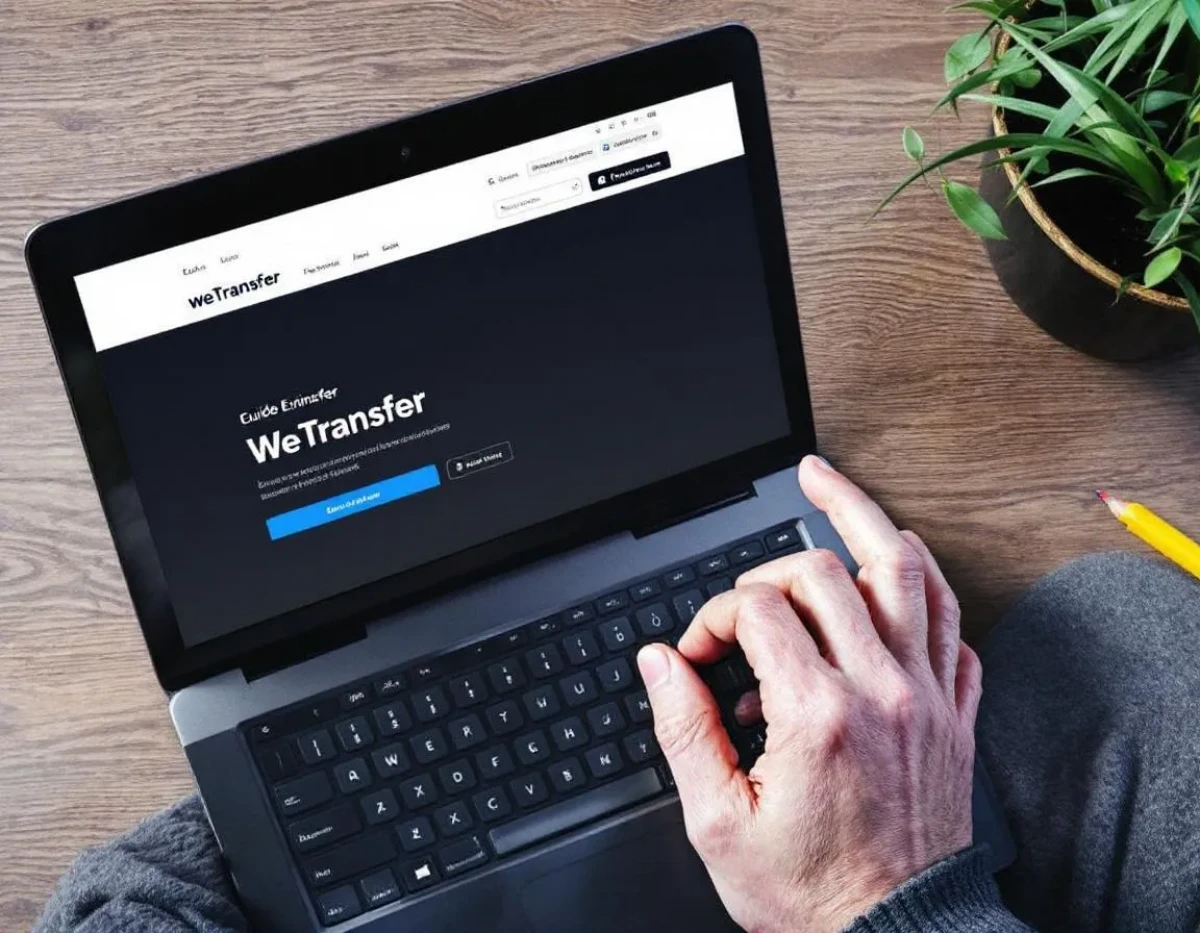
Ouvrez votre navigateur et rendez-vous sur wetransfer.com. Vous serez accueilli par une interface épurée avec un grand espace blanc au centre.
2. Ajoutez vos fichiers
Cliquez sur le bouton '+ Ajouter vos fichiers' ou faites simplement glisser vos fichiers dans la zone prévue à cet effet. Vous pouvez sélectionner plusieurs fichiers à la fois, dans la limite de 2 Go pour la version gratuite.
3. Saisissez les adresses e-mail
Dans le champ 'Envoyer à', entrez l'adresse e-mail du destinataire. Vous pouvez ajouter jusqu'à 3 adresses séparées par des virgules. Ensuite, remplissez le champ 'Votre adresse e-mail' avec votre propre adresse.
4. Ajoutez un message (facultatif)
Vous avez la possibilité d'inclure un message personnalisé qui accompagnera le lien de téléchargement. C'est l'occasion d'expliquer le contenu de votre envoi ou d'ajouter des instructions spécifiques.
5. Transférez vos fichiers
Une fois tous les champs remplis, cliquez sur le bouton 'Transférer'. Une barre de progression apparaîtra pour vous indiquer l'avancement du téléversement.
6. Confirmation et lien de téléchargement
Après le transfert, vous recevrez une confirmation à l'écran. Un e-mail contenant le lien de téléchargement sera envoyé à votre adresse ainsi qu'à celle(s) du ou des destinataires.
7. Téléchargement par le destinataire
Le destinataire recevra un e-mail avec un lien pour télécharger les fichiers. Ce lien reste actif pendant 7 jours pour la version gratuite.
Il est à noter que WeTransfer offre également la possibilité de générer un lien de téléchargement sans passer par l'envoi d'e-mails. Pour cela, il suffit de cliquer sur 'Lien' au lieu de 'E-mail' avant d'ajouter vos fichiers. Vous obtiendrez alors un lien que vous pourrez partager directement avec vos destinataires via le moyen de communication de votre choix.
L'interface de WeTransfer est conçue pour être intuitive, mais si vous rencontrez des difficultés, n'hésitez pas à consulter la section d'aide du site qui fournit des réponses aux questions fréquemment posées.
Optimisation des transferts : astuces et bonnes pratiques
Pour tirer le meilleur parti de WeTransfer et optimiser vos transferts de fichiers, voici quelques astuces et bonnes pratiques à adopter :
1. Compression des fichiers
Avant d'utiliser WeTransfer, compressez vos fichiers pour réduire leur taille. Utilisez des outils de compression comme 7-Zip ou WinZip pour les documents, et des logiciels spécialisés pour les images et vidéos. Cette étape peut considérablement réduire le temps de transfert et vous permettre d'envoyer plus de contenu en respectant la limite de 2 Go.
2. Organisation des fichiers
Regroupez vos fichiers dans des dossiers avant de les téléverser. Cela facilitera non seulement le transfert, mais aussi l'organisation côté destinataire. Nommez clairement vos dossiers et fichiers pour une meilleure identification.
3. Vérification de la connexion internet
Assurez-vous d'avoir une connexion internet stable et rapide avant de commencer un transfert volumineux. Une connexion instable peut interrompre le processus et vous obliger à recommencer.
4. Utilisation des heures creuses
Pour les transferts particulièrement volumineux, privilégiez les heures creuses où le trafic internet est moins dense. Cela peut accélérer significativement la vitesse de téléversement.
5. Suivi des transferts
Gardez un œil sur vos e-mails de confirmation. WeTransfer vous informe lorsque vos fichiers ont été téléchargés par le destinataire. Cela vous permet de vous assurer que le transfert a bien été effectué.
6. Utilisation du mode 'Lien'
Pour un partage plus flexible, utilisez l'option de génération de lien plutôt que l'envoi par e-mail. Vous pourrez ainsi partager le lien via différentes plateformes (messageries instantanées, réseaux sociaux, etc.) et avec un nombre illimité de personnes.
7. Personnalisation du message
Profitez de l'option d'ajout de message pour fournir des informations contextuelles sur les fichiers envoyés. Cela peut inclure des instructions sur la manière d'utiliser les fichiers ou des détails sur leur contenu.
8. Nettoyage régulier
Si vous utilisez fréquemment WeTransfer, pensez à nettoyer régulièrement votre historique de transferts dans votre navigateur pour éviter toute confusion avec d'anciens envois.
9. Utilisation de WeTransfer Plus pour les besoins avancés
Si vous envoyez régulièrement des fichiers volumineux ou si vous avez besoin de fonctionnalités supplémentaires comme la protection par mot de passe, envisagez de passer à WeTransfer Plus. L'investissement peut être justifié par le gain de temps et les options de sécurité supplémentaires.
En suivant ces conseils, vous optimiserez votre utilisation de WeTransfer et rendrez vos transferts de fichiers plus efficaces et sécurisés.
Sécurité et confidentialité : ce qu'il faut savoir
La sécurité et la confidentialité sont des aspects cruciaux lors du transfert de fichiers en ligne. WeTransfer a mis en place plusieurs mesures pour protéger les données de ses utilisateurs, mais il est nécessaire de comprendre ces mécanismes et de prendre des précautions supplémentaires pour garantir la sécurité de vos informations sensibles.
Chiffrement des données
WeTransfer utilise le protocole HTTPS (Hypertext Transfer Protocol Secure) pour chiffrer toutes les communications entre votre navigateur et ses serveurs. Cela signifie que les données sont cryptées pendant le transfert, les rendant illisibles pour quiconque tenterait d'intercepter la communication.
Stockage temporaire
Les fichiers téléversés sur WeTransfer sont stockés temporairement sur leurs serveurs. Pour la version gratuite, les fichiers sont automatiquement supprimés après 7 jours, que le destinataire les ait téléchargés ou non. Cette politique de suppression automatique limite les risques liés à un stockage prolongé de données sensibles.
Politique de confidentialité
WeTransfer dispose d'une politique de confidentialité détaillée qui explique comment les données des utilisateurs sont collectées, utilisées et protégées. Il est recommandé de la lire attentivement pour comprendre vos droits et les engagements de l'entreprise en matière de protection des données.
Limites de la version gratuite
La version gratuite de WeTransfer ne propose pas de protection par mot de passe pour les fichiers envoyés. Cela signifie que toute personne ayant accès au lien de téléchargement peut potentiellement accéder aux fichiers. Il est donc déconseillé d'utiliser la version gratuite pour des documents hautement confidentiels.
Options de sécurité avancées avec WeTransfer Pro
Pour une sécurité renforcée, WeTransfer Pro offre des fonctionnalités supplémentaires :
- Protection par mot de passe des transferts
- Contrôle d'accès aux fichiers
- Personnalisation des URL de téléchargement
- Vérification en deux étapes pour l'accès au compte
Responsabilité de l'utilisateur
Malgré les mesures de sécurité mises en place par WeTransfer, l'utilisateur reste responsable de la nature des fichiers partagés. Il est recommandé de :
- Ne pas partager d'informations personnelles sensibles sans protection supplémentaire
- Utiliser des mots de passe forts pour protéger les transferts (avec WeTransfer Pro)
- Être vigilant quant aux destinataires des fichiers
- Éviter d'utiliser des réseaux Wi-Fi publics non sécurisés pour les transferts sensibles
Conformité RGPD
WeTransfer est conforme au Règlement Général sur la Protection des Données (RGPD) de l'Union Européenne. Cela garantit un certain niveau de protection pour les données personnelles des utilisateurs européens.
En comprenant ces aspects de sécurité et de confidentialité, vous pouvez utiliser WeTransfer de manière plus éclairée et sécurisée. Pour les transferts de fichiers hautement sensibles, il peut être judicieux d'envisager des solutions de cryptage supplémentaires ou des services spécialisés dans la sécurité des données.
Alternatives et comparaison : WeTransfer face à la concurrence
Bien que WeTransfer soit une solution populaire pour le transfert de fichiers volumineux, il existe plusieurs alternatives sur le marché. Comprendre les forces et les faiblesses de ces différentes options peut vous aider à choisir l'outil le plus adapté à vos besoins spécifiques.
Google Drive
Google Drive offre 15 Go de stockage gratuit et permet le partage de fichiers via des liens. Ses avantages incluent l'intégration avec d'autres services Google et la possibilité de collaborer en temps réel sur des documents. Cependant, l'interface peut être moins intuitive que celle de WeTransfer pour le simple partage de fichiers.
Dropbox
Dropbox propose 2 Go de stockage gratuit avec la possibilité d'augmenter cet espace via des parrainages. Il offre une excellente synchronisation entre appareils et des options de collaboration avancées. Néanmoins, la limite de stockage gratuit est inférieure à celle de Google Drive.
OneDrive
Intégré à Windows, OneDrive offre 5 Go de stockage gratuit et s'intègre parfaitement avec les outils Microsoft. Il est particulièrement utile pour les utilisateurs de l'écosystème Microsoft, mais peut sembler moins attrayant pour ceux qui préfèrent d'autres plateformes.
Firefox Send
Bien que ce service ait été suspendu, il mérite d'être mentionné car il offrait un chiffrement de bout en bout et la possibilité d'envoyer des fichiers jusqu'à 2,5 Go sans inscription. Son approche axée sur la confidentialité était appréciée des utilisateurs soucieux de leur vie privée.
Smash
Smash se distingue par l'absence de limite de taille pour les fichiers envoyés, même dans sa version gratuite. Il offre également une personnalisation de l'interface d'envoi, ce qui peut être intéressant pour les professionnels souhaitant maintenir leur image de marque.
Comparaison avec WeTransfer
WeTransfer se démarque par :
- Sa simplicité d'utilisation : pas besoin de créer un compte pour la version gratuite
- Son interface épurée et esthétique
- La limite de 2 Go pour les transferts gratuits, supérieure à certains concurrents
- La durée de stockage de 7 jours, suffisante pour la plupart des utilisations
Cependant, WeTransfer peut être moins adapté pour :
- Le stockage à long terme de fichiers
- La collaboration en temps réel sur des documents
- L'envoi de fichiers extrêmement volumineux (plus de 2 Go) sans passer à la version payante
Choix de la solution adaptée
Le choix entre WeTransfer et ses alternatives dépend de vos besoins spécifiques :
- Pour un partage rapide et occasionnel de fichiers volumineux, WeTransfer reste une excellente option
- Pour un stockage à long terme et une collaboration continue, Google Drive ou Dropbox peuvent être plus appropriés
- Pour une intégration poussée avec les outils Microsoft, OneDrive est à privilégier
- Pour l'envoi de fichiers sans limite de taille, Smash peut être une alternative intéressante
En fin de compte, WeTransfer excelle dans sa niche : le transfert simple et rapide de fichiers volumineux. Sa facilité d'utilisation et son interface attrayante en font un choix populaire pour de nombreux utilisateurs. Cependant, pour des besoins plus spécifiques ou avancés, il peut être judicieux d'explorer les alternatives mentionnées.
Optimisez vos transferts de fichiers avec WeTransfer
WeTransfer s'impose comme une solution de choix pour le transfert de fichiers volumineux, alliant simplicité d'utilisation et efficacité. Son interface intuitive et ses fonctionnalités bien pensées en font un outil précieux tant pour les professionnels que pour les particuliers.
Récapitulons les points forts de WeTransfer :
- Facilité d'utilisation sans inscription requise
- Capacité de transfert gratuit jusqu'à 2 Go
- Interface élégante et minimaliste
- Options de sécurité de base avec possibilité d'amélioration via la version Pro
- Compatibilité avec tous types de fichiers
Pour tirer le meilleur parti de WeTransfer, n'oubliez pas d'appliquer les bonnes pratiques mentionnées, telles que la compression des fichiers avant l'envoi, l'organisation claire de vos documents, et l'utilisation judicieuse des options de personnalisation des messages.
Bien que WeTransfer réponde efficacement aux besoins de transfert de fichiers de la plupart des utilisateurs, il est toujours utile de connaître les alternatives disponibles pour des besoins plus spécifiques. Que vous optiez pour WeTransfer ou une autre solution, l'objectif reste le même : partager vos fichiers de manière simple, rapide et sécurisée.
En adoptant WeTransfer et en maîtrisant ses fonctionnalités, vous simplifierez grandement vos processus de partage de fichiers, gagnant ainsi en productivité et en efficacité dans vos communications numériques.