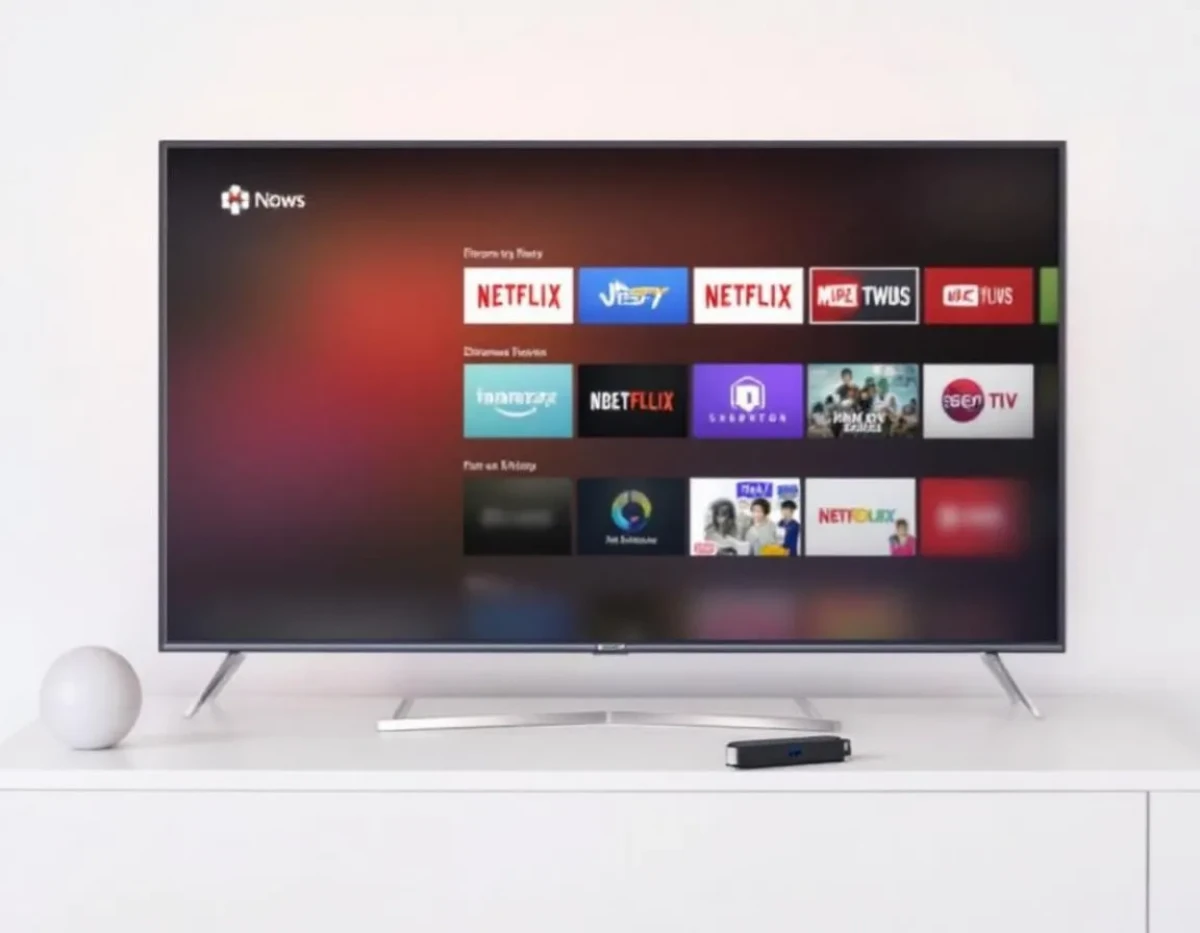
Le Fire TV Stick d'Amazon transforme n'importe quel téléviseur en centre de divertissement connecté. Ce petit appareil offre un accès instantané à des milliers de films, séries et applications de streaming, le tout dans un format compact et abordable. Que vous soyez novice en technologie ou utilisateur averti, ce guide vous accompagne pas à pas pour configurer, optimiser et profiter pleinement de votre Fire TV Stick. Découvrons ensemble les méthodes efficaces pour naviguer dans l'univers du streaming et personnaliser votre expérience selon vos préférences.
Configuration initiale et premiers pas avec votre Fire TV Stick
La mise en route de votre Fire TV Stick commence par des étapes simples mais fondamentales. Déballez d'abord votre appareil et identifiez ses composants : le stick lui-même, la télécommande, le câble d'alimentation et l'adaptateur secteur. Branchez le stick directement sur un port HDMI de votre téléviseur. Pour garantir des performances optimales, utilisez l'adaptateur secteur fourni plutôt que d'alimenter l'appareil via le port USB de votre téléviseur, car cela peut limiter la puissance nécessaire au bon fonctionnement.
Une fois branché, allumez votre téléviseur et sélectionnez la source HDMI correspondante. Le système vous guidera à travers la configuration initiale qui comprend la connexion au réseau Wi-Fi. Privilégiez une connexion stable et rapide - idéalement 5 GHz plutôt que 2,4 GHz si votre routeur le permet - pour éviter les interruptions pendant le visionnage. L'étape suivante consiste à vous connecter à votre compte Amazon ou à en créer un nouveau, ce qui vous donnera accès à tous les services Prime Video si vous êtes abonné.
La phase finale de configuration implique la mise à jour du système d'exploitation Fire OS. Cette étape peut prendre quelques minutes mais garantit que vous disposez des dernières fonctionnalités et correctifs de sécurité. Profitez-en pour vous familiariser avec la télécommande : le bouton microphone active l'assistant vocal Alexa, tandis que le cercle de navigation vous permet de parcourir l'interface intuitivement. Si vous souhaitez contrôler le volume de votre téléviseur directement depuis la télécommande du Fire TV Stick, prenez le temps de configurer cette fonction dans les paramètres du système pour une expérience utilisateur plus fluide.
Pour optimiser votre expérience dès le départ, personnalisez l'écran d'accueil en épinglant vos applications favorites. Fire OS vous permet de réorganiser les icônes selon vos préférences d'utilisation. Notez que certaines applications comme Netflix ou Disney+ nécessitent des abonnements séparés, tandis que d'autres comme Pluto TV ou Rakuten TV proposent du contenu gratuit financé par la publicité. Cette distinction entre services payants et gratuits vous aide à planifier votre budget de divertissement tout en maximisant les options disponibles.
Accès et gestion des applications de streaming populaires
Installation et organisation de votre bibliothèque d'applications
L'App Store d'Amazon, appelé officiellement Amazon Appstore, constitue votre porte d'entrée vers des milliers d'applications compatibles avec Fire TV. Pour y accéder, sélectionnez l'option "Applis" dans le menu principal ou utilisez la fonction de recherche en haut de l'écran. Les applications les plus populaires comme Netflix, YouTube, Disney+, Canal+, ou Molotov sont mises en avant, mais n'hésitez pas à explorer les catégories pour découvrir des services de niche correspondant à vos centres d'intérêt spécifiques.
Pour installer une application, sélectionnez-la simplement et cliquez sur "Télécharger" ou "Obtenir". Le Fire TV Stick gère automatiquement l'espace de stockage, mais avec seulement 8 Go disponibles sur les modèles standards (16 Go sur le Fire TV Stick 4K Max), une gestion judicieuse s'impose. Pour libérer de l'espace, accédez aux Paramètres > Applications > Gérer les applications installées, où vous pourrez voir l'espace occupé par chaque application et désinstaller celles que vous n'utilisez plus.
La création de profils utilisateurs distincts représente une fonctionnalité précieuse pour les foyers où plusieurs personnes partagent le même appareil. Chaque profil conserve ses propres recommandations, historique de visionnage et progression dans les séries. Pour configurer cette option, rendez-vous dans les paramètres et sélectionnez "Profils". Vous pourrez alors ajouter jusqu'à six profils différents, chacun pouvant être protégé par un code PIN pour contrôler l'accès au contenu pour adultes.
- Applications gratuites incontournables : Pluto TV, Rakuten TV, Arte, France TV, Twitch
- Applications payantes populaires : Netflix, Disney+, Amazon Prime Video, Canal+, Apple TV+, Paramount+
Pour une navigation plus rapide entre vos applications favorites, utilisez la fonction de raccourcis. Maintenez enfoncé le bouton d'accueil de la télécommande pour faire apparaître un menu qui vous permet d'accéder directement à vos applications récentes. Cette astuce simple vous fait gagner un temps précieux en évitant de naviguer systématiquement par l'écran d'accueil. Si vous utilisez fréquemment certaines applications, sachez que la mémoire vive limitée du Fire TV Stick peut ralentir les performances lorsque trop d'applications tournent en arrière-plan. Fermez régulièrement les applications inutilisées pour maintenir des performances optimales.
Techniques avancées pour améliorer votre expérience de streaming
Au-delà des fonctionnalités de base, votre Fire TV Stick recèle de capacités avancées qui peuvent considérablement enrichir votre expérience. L'utilisation de l'assistant vocal Alexa représente sans doute l'amélioration la plus significative. En maintenant le bouton microphone de la télécommande, vous pouvez formuler des requêtes comme "Montre-moi des films d'action" ou "Lance la dernière épisode de ma série". Cette navigation par la voix se révèle particulièrement utile pour éviter les longues séquences de frappe avec le clavier virtuel.
Pour les cinéphiles exigeants, l'activation des paramètres d'affichage avancés permet d'optimiser la qualité visuelle. Accédez à Paramètres > Affichage et son > Paramètres d'affichage, où vous pourrez ajuster la résolution (jusqu'à 4K sur les modèles compatibles), la fréquence d'images et même activer des technologies comme HDR10+ ou Dolby Vision si votre téléviseur les prend en charge. Ces réglages fins garantissent une expérience visuelle optimale adaptée à votre équipement.
La gestion du son mérite une attention particulière. Si vous disposez d'un système audio externe comme une barre de son ou un récepteur AV, configurez la sortie audio en conséquence dans Paramètres > Affichage et son > Audio. L'activation du Dolby Atmos ou du son surround peut transformer radicalement votre immersion dans les films et séries. Pour ceux qui regardent souvent du contenu la nuit, la fonction de normalisation du volume évite les écarts sonores désagréables entre les dialogues et les scènes d'action.
Les utilisateurs avancés apprécieront la possibilité de diffuser leur écran mobile sur le Fire TV Stick. Cette fonction de mirroring permet de projeter photos, vidéos ou présentations depuis un smartphone ou une tablette directement sur le grand écran. Pour l'activer, accédez à Paramètres > Affichage et son > Activer la duplication d'écran. Cette fonctionnalité s'avère parfaite pour partager des souvenirs de vacances ou des contenus web avec famille et amis sans avoir à télécharger d'applications supplémentaires.
Les performances de votre Fire TV Stick peuvent se dégrader avec le temps en raison de l'accumulation de fichiers temporaires. Un redémarrage régulier (maintenir enfoncés les boutons Play et Select pendant 5 secondes) aide à rafraîchir la mémoire système. Pour un nettoyage plus approfondi, accédez à Paramètres > Applications > Gérer les applications installées, puis sélectionnez chaque application pour effacer son cache. Cette maintenance préventive assure la fluidité du système même après des mois d'utilisation intensive.
Solutions aux problèmes courants et optimisation du réseau
Les problèmes de streaming peuvent souvent être attribués à des limitations de bande passante. Pour diagnostiquer la qualité de votre connexion, installez l'application Amazon Internet Speed Test disponible gratuitement sur l'Appstore. Un débit descendant d'au moins 5 Mbps est nécessaire pour le streaming HD, tandis que le 4K requiert idéalement 25 Mbps ou plus. Si vos résultats sont inférieurs, essayez de rapprocher votre routeur du Fire TV Stick ou envisagez l'utilisation d'un répéteur Wi-Fi pour amplifier le signal.
Les interruptions et la mise en mémoire tampon fréquentes constituent les désagréments les plus communs. Une solution simple consiste à redémarrer votre Fire TV Stick en le débranchant pendant 30 secondes avant de le reconnecter. Si le problème persiste, vérifiez que votre appareil n'est pas surchargé en fermant les applications en arrière-plan. Pour ce faire, accédez à Paramètres > Applications > Applications en cours d'exécution, puis forcez l'arrêt des programmes inutilisés. Dans les cas extrêmes, une réinitialisation d'usine peut résoudre les problèmes persistants, mais notez que cette opération effacera toutes vos applications et paramètres.
La surchauffe représente un autre problème potentiel, particulièrement dans les espaces confinés derrière les téléviseurs. Le Fire TV Stick génère de la chaleur pendant son fonctionnement, et des températures excessives peuvent provoquer des ralentissements ou des redémarrages inopinés. Utilisez l'extension HDMI fournie avec l'appareil pour l'éloigner de l'arrière du téléviseur et favoriser une meilleure circulation d'air. Évitez de placer d'autres appareils électroniques à proximité immédiate qui pourraient contribuer à l'accumulation de chaleur.
Pour les utilisateurs confrontés à des limitations de données internet, la gestion de la consommation de bande passante devient primordiale. Accédez à Paramètres > Préférences > Utilisation des données pour activer l'option "Économiseur de données", qui réduit la qualité vidéo pour diminuer la consommation. Vous pouvez contrôler la qualité de streaming dans les paramètres des applications individuelles comme Netflix ou YouTube. Choisir une qualité standard plutôt que HD ou 4K peut réduire considérablement votre consommation de données, une considération importante pour les forfaits internet limités.
Enfin, les interférences Wi-Fi peuvent compromettre sérieusement l'expérience de streaming. Les micro-ondes, téléphones sans fil et autres appareils Bluetooth opèrent souvent sur la même bande de fréquence 2,4 GHz que votre connexion Wi-Fi. Si possible, configurez votre routeur pour utiliser le spectre 5 GHz moins encombré. Alternativement, l'adaptateur Ethernet pour Fire TV Stick, vendu séparément, permet une connexion filaire directe qui élimine complètement les problèmes d'interférence sans fil et offre généralement des vitesses plus stables pour le streaming de contenu haute définition.
Vers un écosystème de divertissement intégré
L'intégration du Fire TV Stick dans un environnement domotique plus large ouvre des possibilités fascinantes. Si vous possédez d'autres appareils compatibles Alexa comme des enceintes Echo, des ampoules intelligentes ou des thermostats connectés, vous pouvez créer des routines automatisées. Imaginez lancer votre série favorite et simultanément tamiser les lumières du salon, fermer les volets et régler la température idéale, le tout avec une simple commande vocale ou en appuyant sur un bouton de votre télécommande Fire TV.
Les passionnés de jeux vidéo apprécieront la possibilité de transformer leur Fire TV Stick en mini-console. L'Appstore propose une sélection de jeux spécifiquement optimisés pour le Fire TV, jouables avec la télécommande standard. Pour une expérience plus immersive, connectez une manette Bluetooth compatible comme celle de Xbox ou PlayStation. Des titres comme Asphalt 8, Crossy Road ou même Minecraft offrent des heures de divertissement sans nécessiter l'achat d'une console dédiée.
La personnalisation poussée de l'interface utilisateur permet d'adapter l'expérience à vos habitudes. Au-delà du simple réarrangement des icônes d'applications, explorez les paramètres d'accessibilité qui incluent des options comme le contraste élevé, l'agrandissement du texte ou même la narration pour les utilisateurs malvoyants. Ces fonctionnalités rendent le streaming accessible à tous les membres de la famille, indépendamment de leurs capacités visuelles ou motrices.
Pour les utilisateurs qui voyagent fréquemment, le Fire TV Stick devient un compagnon précieux. Sa portabilité vous permet de l'emporter dans vos déplacements et de le connecter à n'importe quel téléviseur équipé d'un port HDMI. Pensez simplement à télécharger au préalable du contenu sur des applications qui supportent le mode hors ligne comme Prime Video ou Netflix. Cette préparation vous garantit un accès au divertissement même dans les hôtels ou locations avec une connexion internet limitée ou payante. Pour faciliter la connexion aux réseaux Wi-Fi publics qui nécessitent une authentification via navigateur, installez l'application Amazon Silk Browser qui vous permettra d'accepter les conditions d'utilisation de ces réseaux.