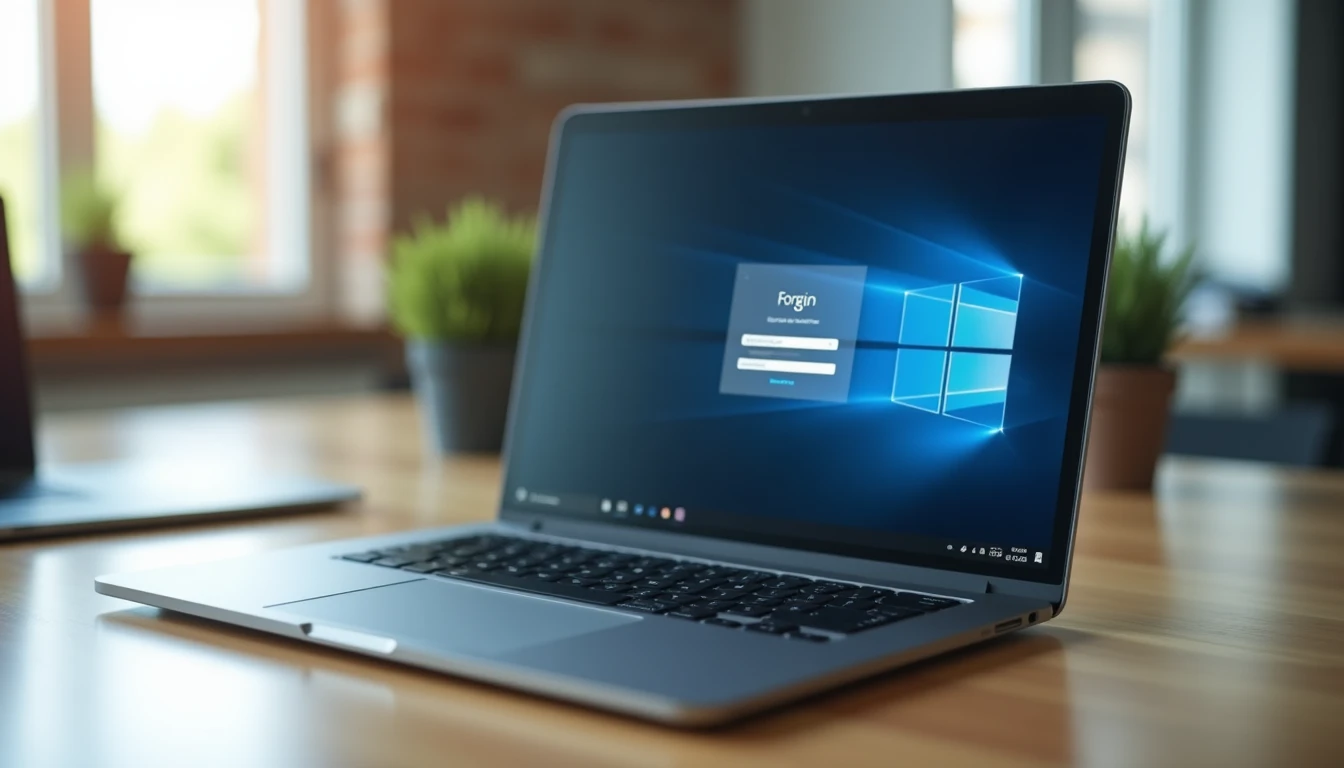
Se retrouver bloqué devant son ordinateur à cause d'un oubli mot de passe Windows constitue une situation frustrante mais fréquente. Que vous ayez modifié votre code d'accès récemment ou que vous n'ayez pas utilisé votre machine depuis longtemps, l'impossibilité de démarrer votre session paralyse votre productivité. Heureusement, Microsoft et les développeurs tiers ont prévu plusieurs solutions pour récupérer l'accès à votre système. Certaines méthodes nécessitent une préparation préalable, tandis que d'autres fonctionnent même sans anticipation. Votre version de Windows (7, 10 ou 11) influencera les options disponibles, tout comme le type de compte utilisé : local ou Microsoft. Cet article détaille quatre approches concrètes pour retrouver l'accès à votre ordinateur rapidement.
Pourquoi l'accès à votre session devient impossible
Les raisons d'un blocage devant l'écran de connexion varient considérablement. Un changement de mot de passe effectué sur un autre appareil synchronisé peut créer une confusion. Vous pensiez utiliser l'ancien code, mais le compte Microsoft a déjà basculé vers le nouveau.
Les mises à jour automatiques de Windows provoquent parfois des dysfonctionnements temporaires. Le système peut refuser un mot de passe pourtant correct après une installation de patch de sécurité. Cette situation rare nécessite généralement un simple redémarrage.
La distinction entre compte local et compte Microsoft complique la donne. Un compte local stocke les informations uniquement sur votre machine, tandis qu'un compte Microsoft synchronise vos données dans le cloud. Cette différence détermine les méthodes de récupération applicables.
Les claviers défaillants représentent une cause souvent négligée. Une touche bloquée ou un pavé numérique activé par erreur transforme votre saisie. Vérifiez le voyant Verr Num et testez votre clavier dans le champ utilisateur avant de paniquer.
Certains utilisateurs cumulent plusieurs sessions sur la même machine. Ils tentent de se connecter au mauvais profil, avec le mot de passe d'un autre compte. L'écran de connexion affiche clairement le nom du compte sélectionné.
Les entreprises appliquent des politiques de sécurité strictes. Après trois tentatives infructueuses, le compte se verrouille automatiquement pendant une durée définie. Seul un administrateur réseau peut alors débloquer la situation.
La complexité croissante des mots de passe accentue les risques d'oubli. Microsoft impose désormais des codes robustes mélangeant majuscules, minuscules, chiffres et caractères spéciaux. Cette sécurité renforcée protège vos données mais augmente les probabilités d'erreur.
Créer et utiliser un disque de réinitialisation
Le disque de réinitialisation représente la solution la plus sûre, mais elle exige une préparation anticipée. Vous devez créer cette sauvegarde pendant que vous avez encore accès à votre session. Une clé USB de quelques mégaoctets suffit amplement pour stocker les informations nécessaires.
Pour générer ce dispositif de secours, recherchez "disque de réinitialisation" dans la barre de recherche Windows. L'assistant vous guide à travers un processus simple de trois étapes. Insérez votre clé USB, validez le lecteur sélectionné et patientez pendant la création du fichier de récupération.
La procédure varie légèrement selon les versions de Windows. Sur Windows 7, accédez au Panneau de configuration puis aux Comptes d'utilisateurs. Windows 10 et 11 intègrent cette fonctionnalité directement dans les Paramètres, sous la section Comptes.
- Branchez votre clé USB sur un port disponible
- Ouvrez les paramètres de compte utilisateur
- Sélectionnez "Créer un disque de réinitialisation de mot de passe"
- Suivez l'assistant en validant chaque étape
- Conservez la clé USB dans un endroit sûr
L'utilisation du disque intervient lorsque vous êtes bloqué sur l'écran de connexion. Après une tentative de mot de passe incorrecte, Windows affiche un lien "Réinitialiser le mot de passe". Cliquez dessus et insérez votre clé USB préparée précédemment.
Le système détecte automatiquement le fichier de récupération. Un nouvel assistant apparaît pour vous permettre de définir un nouveau code d'accès. Choisissez un mot de passe différent du précédent et mémorisez-le soigneusement cette fois.
Cette méthode fonctionne uniquement pour les comptes locaux. Les comptes Microsoft nécessitent une approche différente via la connexion Internet. Le disque de réinitialisation reste valide même après plusieurs changements de mot de passe ultérieurs.
Conservez votre clé USB dans un lieu accessible mais sécurisé. Ne la laissez pas branchée en permanence sur votre ordinateur, car toute personne y ayant accès pourrait modifier votre mot de passe. Un tiroir fermé ou un coffre personnel convient parfaitement.
Récupération via votre compte Microsoft en ligne
Les utilisateurs connectés avec un compte Microsoft bénéficient d'une procédure de récupération simplifiée. Votre mot de passe se synchronise automatiquement avec les serveurs de Microsoft. Une modification en ligne se répercute sur tous vos appareils Windows.
Depuis un smartphone, une tablette ou un autre ordinateur, rendez-vous sur le site account.microsoft.com. Cliquez sur "Connexion" puis sélectionnez "Mot de passe oublié". Microsoft propose plusieurs méthodes de vérification d'identité pour sécuriser l'opération.
La vérification par SMS reste la plus rapide. Microsoft envoie un code à six chiffres sur le numéro de téléphone associé à votre compte. Saisissez ce code dans le champ prévu et accédez immédiatement au formulaire de changement de mot de passe.
L'authentification par email constitue l'alternative si vous n'avez pas configuré de numéro de téléphone. Un message contenant un lien de réinitialisation arrive dans votre boîte de réception. Cliquez dessus dans les 24 heures pour valider votre identité.
- Accédez à account.microsoft.com depuis un autre appareil
- Cliquez sur "J'ai oublié mon mot de passe"
- Saisissez votre adresse email Microsoft
- Choisissez votre méthode de vérification (SMS ou email)
- Entrez le code reçu
- Définissez votre nouveau mot de passe
Patientez quelques minutes avant de tenter de vous connecter sur votre ordinateur Windows. La synchronisation entre les serveurs Microsoft et votre machine locale nécessite une connexion Internet active. Redémarrez votre PC pour forcer la mise à jour des informations d'identification.
Cette approche échoue si vous avez perdu l'accès à votre adresse email de récupération et à votre numéro de téléphone. Microsoft propose alors un formulaire de récupération de compte plus complexe. Vous devrez répondre à des questions de sécurité et fournir des informations détaillées sur votre utilisation du compte.
Les questions portent sur vos contacts fréquents, les derniers achats effectués sur le Microsoft Store ou les dossiers présents dans OneDrive. Plus vos réponses sont précises, plus Microsoft acceptera rapidement votre demande de réinitialisation. Le processus peut prendre plusieurs jours.
Activer la connexion automatique après récupération
Une fois votre accès retrouvé, vous pouvez configurer Windows pour éviter de ressaisir votre mot de passe à chaque démarrage. Cette option convient aux ordinateurs personnels situés dans un environnement sécurisé. Tapez "netplwiz" dans la barre de recherche Windows et décochez "Les utilisateurs doivent entrer un nom d'utilisateur et un mot de passe".
Le mode sans échec comme solution de secours
Le démarrage en mode sans échec charge uniquement les composants système indispensables. Cette configuration minimale permet de contourner certains blocages logiciels qui empêchent la connexion normale. Windows active un compte administrateur caché par défaut dans cet environnement.
Pour accéder au mode sans échec, plusieurs méthodes existent selon votre situation. Si vous atteignez l'écran de connexion, maintenez la touche Shift enfoncée tout en cliquant sur le bouton d'alimentation puis sur Redémarrer. Un menu bleu d'options avancées apparaît.
Depuis ce menu, sélectionnez "Dépannage" puis "Options avancées" et "Paramètres de démarrage". Cliquez sur Redémarrer et attendez l'affichage d'une liste numérotée. Appuyez sur F4 pour démarrer en mode sans échec ou F5 pour le mode sans échec avec prise en charge réseau.
- Redémarrez votre ordinateur en maintenant Shift
- Naviguez vers Dépannage puis Options avancées
- Sélectionnez Paramètres de démarrage
- Appuyez sur F4 ou F5 après le redémarrage
- Connectez-vous avec le compte administrateur
Une fois en mode sans échec, Windows affiche un compte Administrateur habituellement invisible. Ce compte ne possède généralement pas de mot de passe lors de l'installation d'origine. Tentez de vous connecter en laissant le champ mot de passe vide.
Depuis cette session administrative, ouvrez le Panneau de configuration et accédez aux Comptes d'utilisateurs. Vous visualisez tous les comptes présents sur la machine. Sélectionnez votre compte bloqué et choisissez "Modifier le mot de passe".
Le système vous autorise à définir un nouveau code sans connaître l'ancien. Cette manipulation fonctionne uniquement pour les comptes locaux. Les comptes Microsoft liés nécessitent toujours une vérification en ligne même en mode sans échec.
Redémarrez normalement après avoir modifié votre mot de passe. Windows charge tous les pilotes et services habituels. Connectez-vous avec votre nouveau code d'accès fraîchement créé. Vos fichiers et paramètres restent intacts.
Cette technique présente des limites sur les versions récentes de Windows 10 et 11. Microsoft a désactivé le compte administrateur caché par défaut pour des raisons de sécurité. Vous devrez potentiellement l'activer via l'invite de commande avant de pouvoir l'utiliser.
Solutions logicielles tierces pour les cas complexes
Quand les méthodes natives échouent, des logiciels spécialisés proposent des alternatives puissantes. Ces outils créent une clé USB ou un CD bootable qui démarre avant Windows. Ils accèdent directement aux fichiers système pour modifier ou supprimer les mots de passe.
Ophcrack figure parmi les solutions gratuites les plus reconnues. Ce programme utilise des tables arc-en-ciel pour déchiffrer les mots de passe par force brute. Téléchargez l'image ISO depuis un autre ordinateur, gravez-la sur une clé USB avec Rufus et démarrez votre machine bloquée dessus.
Le logiciel analyse automatiquement les comptes présents et tente de retrouver les mots de passe. Les codes simples se révèlent en quelques minutes. Les combinaisons complexes nécessitent plusieurs heures voire restent impossibles à craquer selon leur robustesse.
PCUnlocker propose une approche différente en réinitialisant directement le mot de passe sans chercher à le découvrir. Cette méthode payante garantit un taux de réussite supérieur. La version d'essai permet de vérifier la compatibilité avec votre système avant l'achat.
- Téléchargez l'image ISO du logiciel choisi
- Créez une clé USB bootable avec Rufus
- Modifiez l'ordre de démarrage dans le BIOS
- Lancez l'ordinateur sur la clé USB
- Suivez les instructions du logiciel
- Redémarrez sur votre disque dur principal
Kon-Boot représente une option originale qui contourne temporairement l'authentification. Vous accédez à votre session sans modifier le mot de passe réel. Cette solution convient pour récupérer des fichiers urgents avant de réinitialiser proprement le système.
La légalité de ces outils soulève des questions. Leur utilisation reste parfaitement autorisée sur votre propre matériel. Les employer pour accéder à l'ordinateur d'autrui sans autorisation constitue une infraction. Conservez les preuves d'achat de votre machine en cas de contrôle.
Les logiciels gratuits présentent des limitations techniques. Ils fonctionnent rarement avec les versions chiffrées de Windows comme BitLocker. Les comptes Microsoft récents résistent également à ces approches. Vérifiez la compatibilité avant de perdre du temps.
Chaque manipulation sur les fichiers système comporte des risques. Une erreur peut corrompre votre installation Windows et nécessiter une réinstallation complète. Sauvegardez vos données importantes via un Live USB Linux si possible avant toute tentative agressive.
Anticiper pour éviter les blocages futurs
La prévention reste la meilleure stratégie face aux problèmes d'accès. Créez systématiquement un disque de réinitialisation dès la configuration d'un nouveau compte local. Cette précaution de cinq minutes vous épargnera des heures de frustration.
Les gestionnaires de mots de passe offrent une solution moderne et sécurisée. KeePass, Bitwarden ou 1Password stockent vos codes dans un coffre-fort chiffré. Vous mémorisez uniquement un mot de passe maître pour accéder à tous les autres.
L'authentification biométrique réduit la dépendance aux mots de passe traditionnels. Windows Hello reconnaît votre visage, votre empreinte digitale ou votre iris. Ces méthodes nécessitent du matériel compatible mais simplifient considérablement la connexion quotidienne.
Associez toujours un numéro de téléphone et une adresse email secondaire à votre compte Microsoft. Ces informations de récupération facilitent grandement la réinitialisation en ligne. Mettez-les à jour régulièrement si vous changez d'opérateur ou de fournisseur email.
Notez vos mots de passe dans un carnet physique conservé en lieu sûr. Cette approche old-school résiste aux pannes informatiques et aux piratages en ligne. Évitez simplement de laisser ce carnet à proximité immédiate de votre ordinateur.
Testez périodiquement vos procédures de récupération. Vérifiez que votre disque de réinitialisation fonctionne toujours. Confirmez que vous recevez bien les codes de vérification Microsoft sur vos appareils. Ces vérifications préventives détectent les problèmes avant qu'ils ne deviennent critiques.
La multiplication des comptes utilisateurs sur une même machine crée une redondance utile. Configurez un second compte administrateur avec un mot de passe différent. Si vous oubliez l'un, vous accédez via l'autre pour corriger la situation.
Questions fréquentes sur oubli mot de passe windows
Comment créer un disque de réinitialisation de mot de passe ?
Insérez une clé USB dans votre ordinateur pendant que vous avez encore accès à votre session. Recherchez "disque de réinitialisation" dans la barre de recherche Windows et lancez l'assistant dédié. Sélectionnez votre clé USB comme support de sauvegarde et suivez les étapes affichées. Le processus dure moins de deux minutes et génère un fichier de récupération sur la clé. Conservez cette clé dans un endroit sûr pour l'utiliser en cas d'oubli futur. Cette méthode fonctionne uniquement pour les comptes locaux, pas pour les comptes Microsoft.
Que faire si je n'ai pas accès à mon compte Microsoft ?
Rendez-vous sur account.microsoft.com depuis n'importe quel appareil connecté à Internet. Cliquez sur "Mot de passe oublié" et tentez la récupération par SMS ou email. Si vous avez perdu l'accès à ces deux méthodes de vérification, remplissez le formulaire de récupération de compte détaillé. Microsoft vous posera des questions sur votre utilisation récente du compte, vos contacts fréquents et vos achats. Le traitement de cette demande prend généralement entre 24 heures et une semaine selon la précision de vos réponses.
Quels sont les meilleurs logiciels de récupération de mot de passe ?
Ophcrack se distingue comme solution gratuite fiable pour les mots de passe simples à moyennement complexes. Il utilise des tables arc-en-ciel pour déchiffrer les codes par analyse cryptographique. PCUnlocker propose une approche payante plus efficace qui réinitialise directement le mot de passe sans chercher à le découvrir. Kon-Boot offre un contournement temporaire pour accéder rapidement à vos fichiers. Chaque outil présente des limites techniques avec les systèmes chiffrés comme BitLocker et les comptes Microsoft récents. Vérifiez toujours la compatibilité avec votre version de Windows avant téléchargement.